Canva初心者でも失敗しない!トートバッグ印刷のための解像度&背景透過完全解説!
- はじめに
- 印刷でよく聞く「解像度」ってなに?
- オリジナルグッズへの印刷の場合は?
- 画像の背景透過とは?
- Canvaでの高解像度&背景透過画像の作り方
- 「これで大丈夫?」と思ったら、無料で相談できます!
はじめに

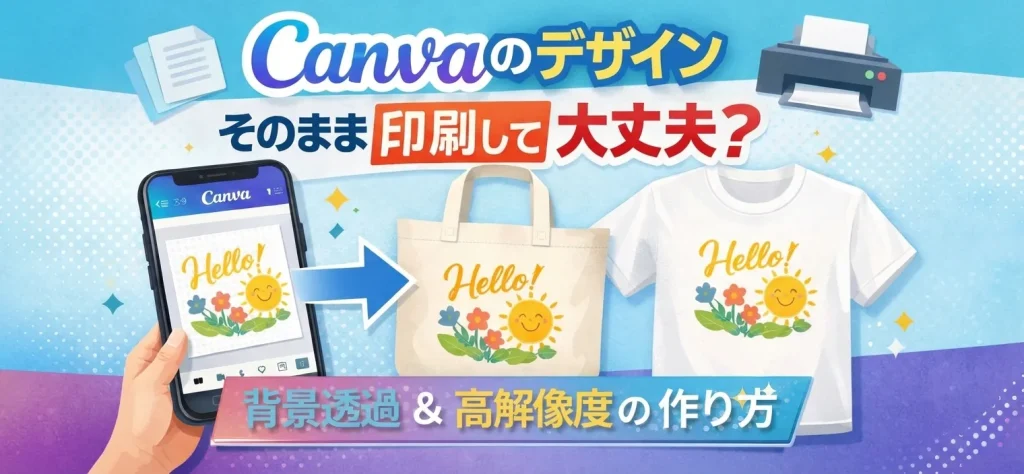
「Canvaで作ったデザイン、このまま印刷しても大丈夫?」最近、スマホのCanvaで作ったデザインを、トートバッグやTシャツに印刷したい!というご相談がとても増えているんです。Canvaはスマホでもサクッとデザインできて、とっても便利ですよね!しかし、サイズや解像度を適切に設定しないと、印刷したときに「あれ?ぼやけている…」なんてことも。この記事では、Canva初心者の方でも安心して入稿できるように、トートバッグにきれいにプリントできる背景透過PNGの作り方を、わかりやすく丁寧に解説していきますね!Canvaで作ったデータはそのまま印刷できる?結論から言うと、Canvaで作ったデータでもポイントを押さえれば問題なく印刷できます!ただし、web用の画像と印刷用のデータでは、考え方が少し違うんです。スマホの画面できれいに見えていても実際に印刷すると、「文字のフチがギザギザしている…」「なんだかぼやけている…」「思ったより小さい…」なんてことも。でも大丈夫!これはCanvaの問題ではなく、印刷向けの設定を知らないまま作ってしまっていることが原因なんです。
印刷でよく聞く「解像度」ってなに?
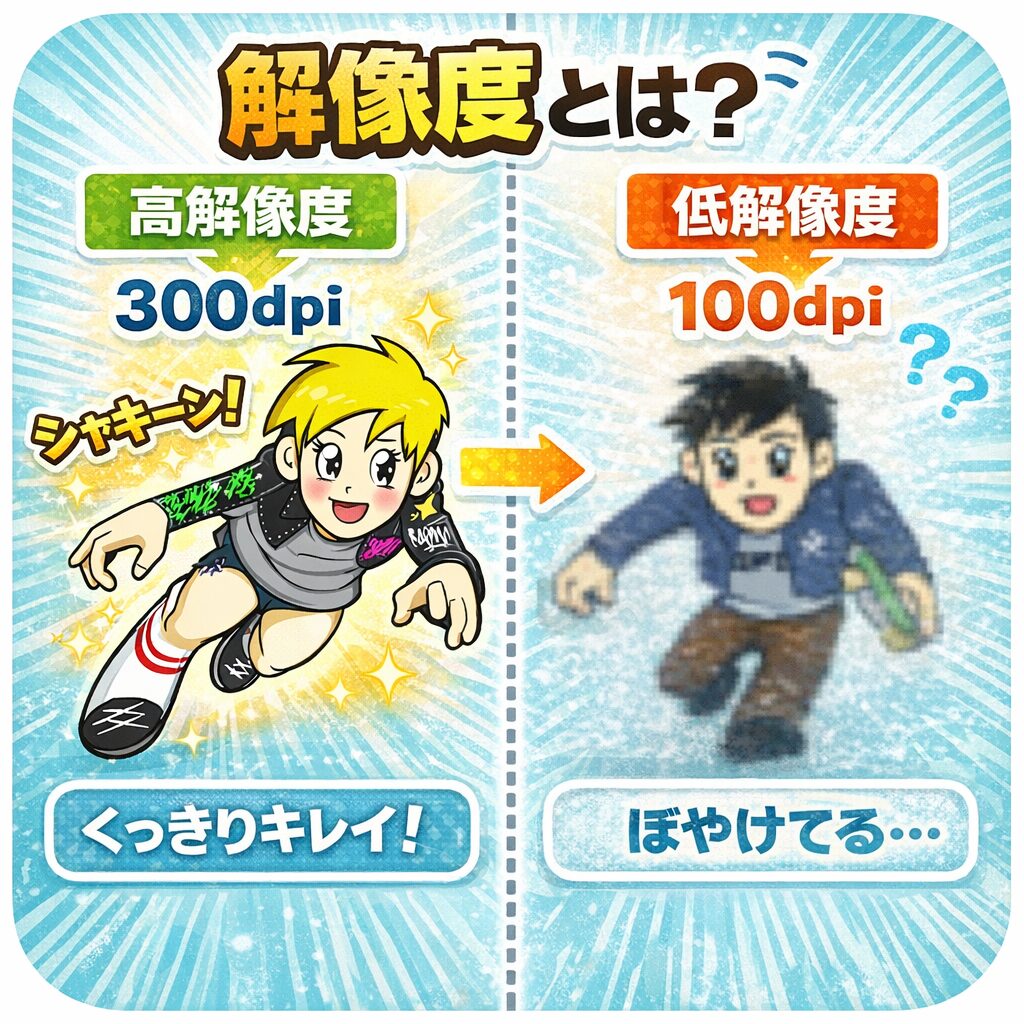
解像度(かいぞうど)とは?→ 画像がどれくらい細かく表示・印刷できるかを示す数値のことです。「DPI(Dots Per Inch)」という単位で表されます。これは、1インチ(約2.54cm)の中にどれだけの点(ドット)が詰まっているか、という意味なんです。・数値が大きい → くっきりキレイ!・数値が小さい → ぼやけやすい…この解像度が印刷時の仕上がりに大きく影響してきます。
オリジナルグッズへの印刷の場合は?
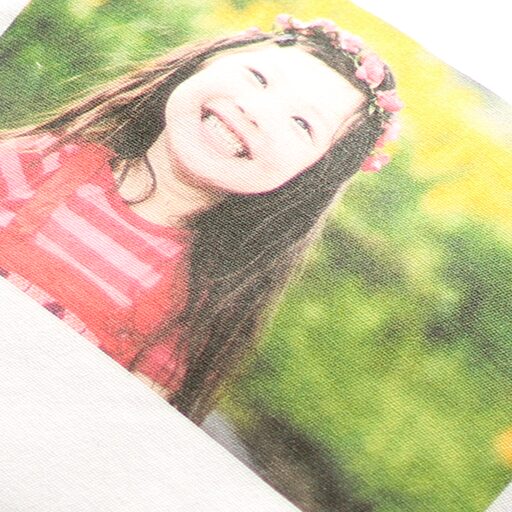
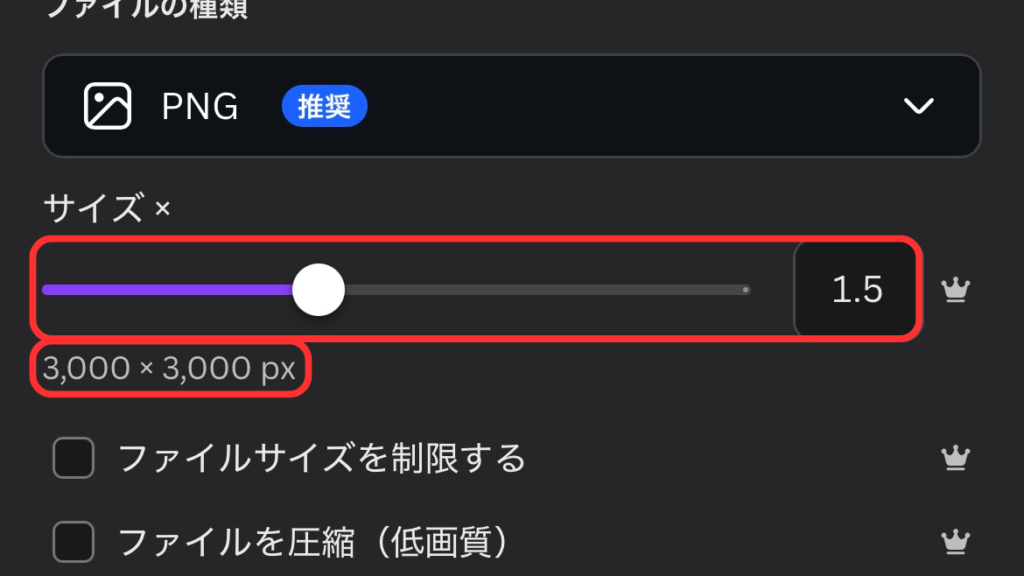
トートバッグやTシャツなどにオリジナルデザインを印刷する場合、オリジナルグッズコンシェルでは大きく分けて2種類の印刷方法が採用されています。・インクジェット印刷・DTF印刷(ディーティーエフ印刷)印刷方法によって「どこまで細かく表現できるか」「背景をどう扱うべきか」が異なるため、解像度の考え方やデータ作成時の注意点にも違いが出てきます。インクジェット印刷の場合インクジェット印刷は、生地に直接インクを吹き付ける印刷方法です。布の凹凸やインクのにじみがあるため、紙への印刷ほどの精細さは求められません。そのため、デザイン内容にもよりますが、解像度は150dpi程度でも、十分きれいに仕上がるケースがあります。ただし、小さな文字や細い線のロゴがある場合は、できるだけ高解像度で作っておくと安心ですよ!DTF印刷の場合まずDTF印刷とは、「Direct to Film(ダイレクト・トゥ・フィルム)」の略で、特殊なフィルムにデザインを印刷してから、熱で生地に転写する印刷方法です。色の再現性が高く、フルカラーデザインをきれいに表現できるのが特徴なんです!DTF印刷では、画像の粗さが印刷に直接影響するため、データの解像度がとても重要になります。解像度が足りないデータを使うと、・細かい部分がぼやけて見える…・文字の輪郭がギザギザになる…・グラデーションが粗く見える…といったトラブルが起こりやすくなってしまうんです。そのためDTF印刷の解像度は300dpi以上を目安にデータを作成するのがおすすめです!
画像の背景透過とは?
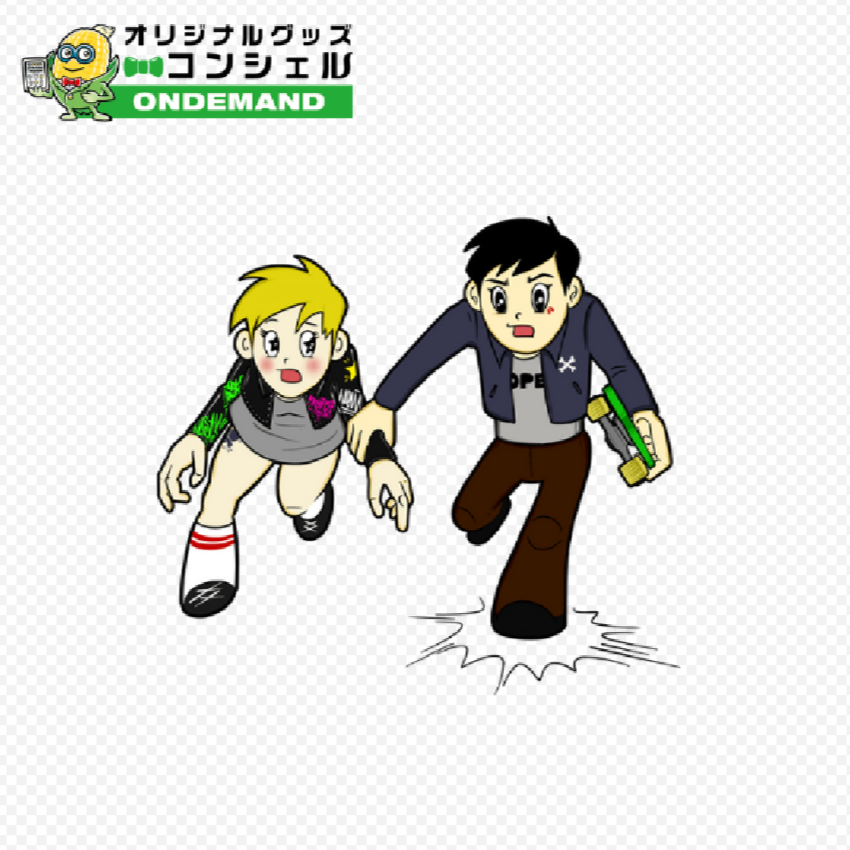
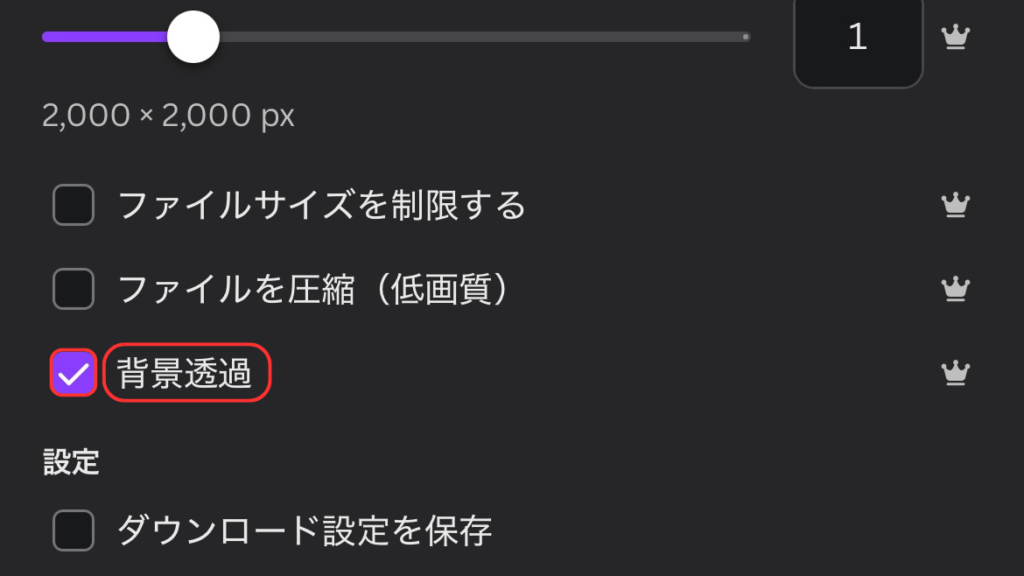
背景透過とは、文字通り「画像の背景を透明にする」ことです。背景を透過したデータでは、イラストや文字だけが残り、余白や背景色は表示・印刷されません。印刷方法によっては、データに含まれている背景もそのままプリントされてしまいます。つまり、背景が白や色付きのままだと、その背景色までしっかり生地に印刷されてしまうんです!こうしたトラブルを防ぐために、不要な背景は事前に透過処理を行うことが重要です。印刷方法ごとの背景透過の考え方DTF印刷の場合DTF印刷は、デザインデータに含まれる部分をすべて印刷する方式です。そのため、背景が残っていると背景ごと転写されてしまいます。DTF印刷では、背景透過した形でのデザイン入稿が基本となります。インクジェット印刷の場合実は、インクジェット印刷には「淡色インクジェット」と「濃色インクジェット」の2種類があり、印刷する生地のカラーによって使い分けられているんです!淡色インクジェット印刷(ホワイト・ナチュラルの生地)本体カラーがホワイトやナチュラルの場合は、白色はプリントされません。そのため、背景が白であっても、素材の色として自然に仕上がる場合があります。「背景透過しなくても問題ない」のが、この印刷方法の特徴です。濃色インクジェット印刷(カラー生地)ナチュラル、ホワイト以外の本体カラーの場合は、白色もしっかりプリントされます。そのため、背景をプリントしたくない場合は背景透過処理をしておくことが大切です。背景透過はPNG形式でしか使えないここで重要なポイントです!背景透過機能が使えるのはPNG形式の画像だけです。よく使われるJPEG(JPG)形式では、背景透過ができません。必ずPNG形式でダウンロードする必要があります。かんたんデザインツールの背景透過機能についてちなみに、かんたんデザインツールの中には、背景を透過してくれる機能がついています。しかし、解像度が低いときれいに透過できないことが多いんです…特に、複雑なデザインや細かい部分がある場合、透過の精度が落ちて、変な白いフチが残ったり、必要な部分まで消えてしまったりすることも。だからこそ、Canvaで最初から高解像度&背景透過で作っておくのが一番確実でおすすめなんです!
Canvaでの高解像度&背景透過画像の作り方
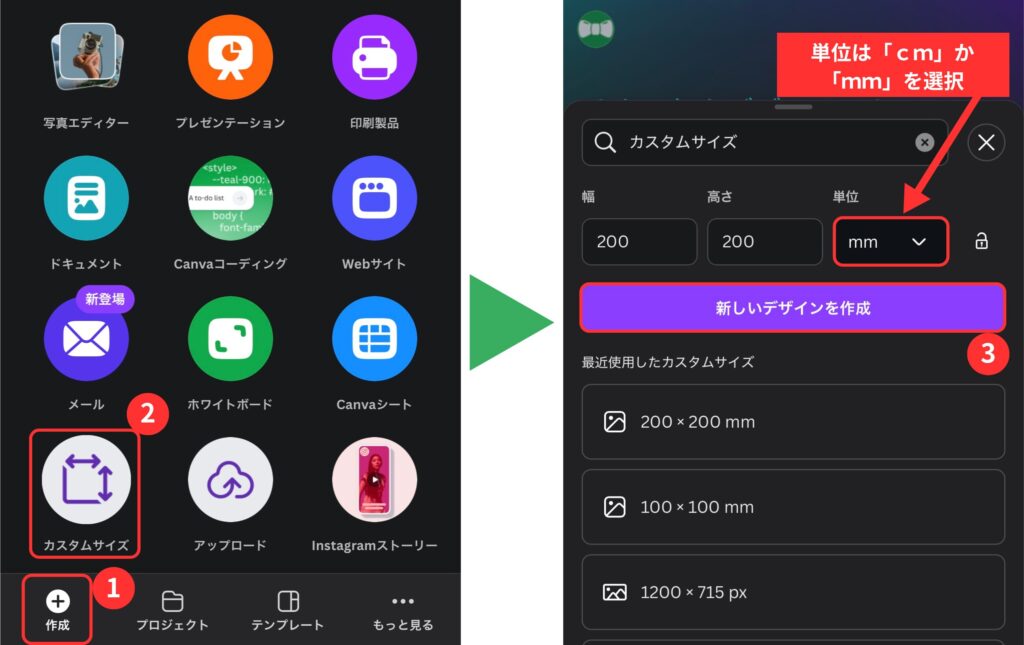
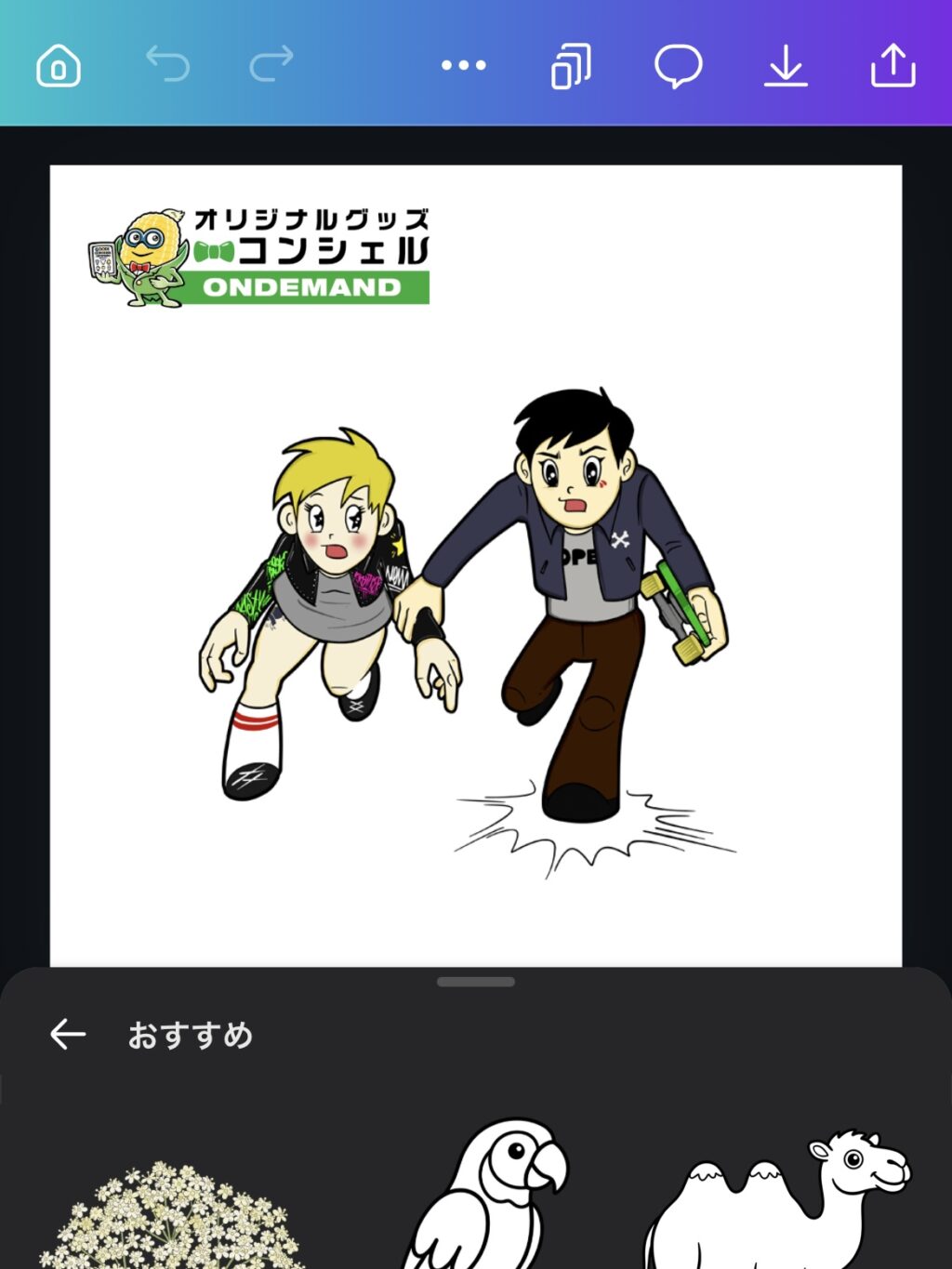
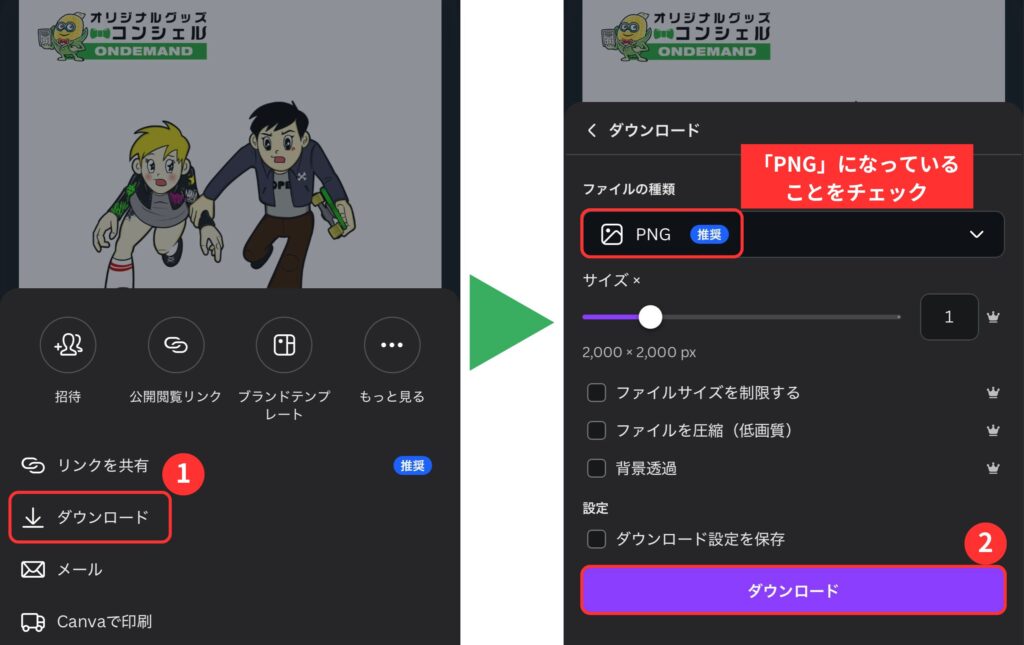
Canvaにて、高解像度で背景透過にも対応した画像を作るためには、デザイン作成時の設定が何より重要なんです。ここからは、オリジナルデザインの印刷時に失敗しない、高解像度&背景透過画像の作り方を、ステップごとに分かりやすく解説していきます。スマホでも簡単にできるので、ぜひ一緒に進めていきましょう!
「これで大丈夫?」と思ったら、無料で相談できます!

「ちゃんと印刷できるか不安…」そんなときは、ぜひお気軽にご相談ください!カプセルボックスでは、印刷用データの無料チェック&サポートを行っています。データを送るだけで確認できます!サイズ調整や解像度チェック、必要に応じた修正もサポート可能です。「このデータ、送っていいのかな?」そんな段階でも大歓迎!Canvaでのデザインから、オリジナルグッズの製作まで、一緒に楽しく仕上げていきましょう!